
เนื้อหา
🇹🇭 วิธีแต่งตัว Avatar ใน Roblox ด้วยไอเทมฟรี 100% (สำหรับผู้เล่นใหม่)
ยินดีด้วยที่คุณได้ก้าวเข้าสู่โลกของ Roblox!
หลังจากสร้างบัญชีแล้ว คุณอาจจะเห็น Avatar เริ่มต้น (ที่เรียกกันว่า “เบคอน”) ที่มีหน้าตาคล้ายกันไปหมด… และคุณคงกำลังคิดว่า “จะแต่งตัวยังไงดี?” ใช่ไหมล่ะ?

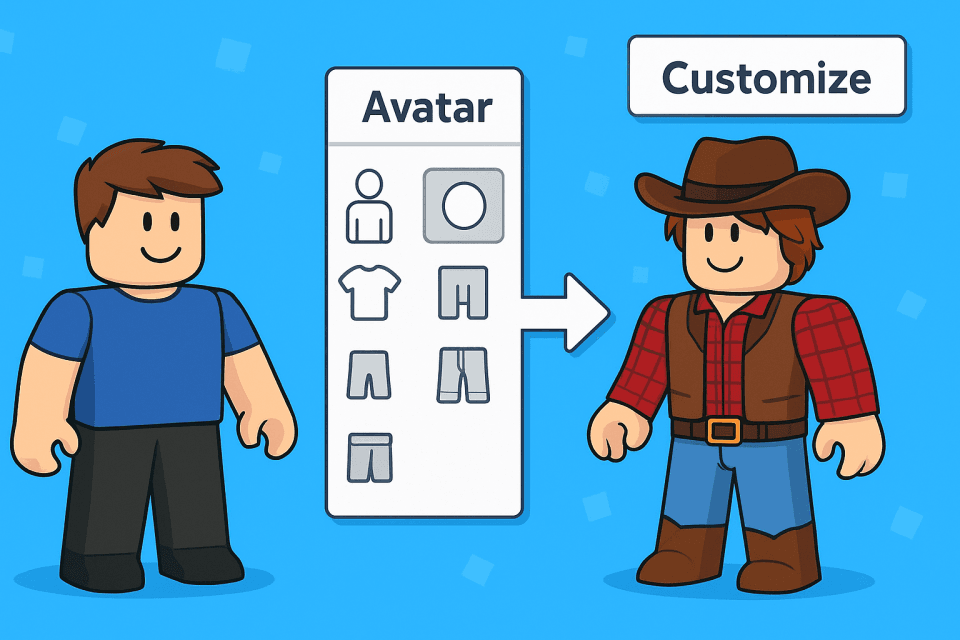
ความสนุกอย่างหนึ่งของ Roblox คือการปรับแต่ง “Avatar (อวาตาร์)” ซึ่งเป็นตัวแทนของคุณในเกมได้อย่างอิสระ
“แต่เสื้อผ้าหรือเครื่องประดับต่างๆ มันต้องใช้เงิน (Robux) ไม่ใช่เหรอ?”
สำหรับคนที่คิดแบบนั้น นี่คือข่าวดี! Roblox มีไอเทมมากมาย (เสื้อผ้า ทรงผม ใบหน้า เครื่องประดับ) ที่คุณสามารถหามาใช้ได้ “ฟรี”
บทความนี้จะแนะนำวิธีการแต่งตัว การค้นหาไอเทมฟรี ไปจนถึงวิธีที่คุณจะสามารถมีสไตล์เป็นของตัวเองได้อย่างง่ายดาย
ขั้นตอนที่ 1: เข้าสู่หน้าจอแก้ไข Avatar
ก่อนอื่น ให้เข้าสู่ “Avatar Editor (ตัวแก้ไขอวาตาร์)” เพื่อเริ่มการแต่งตัว
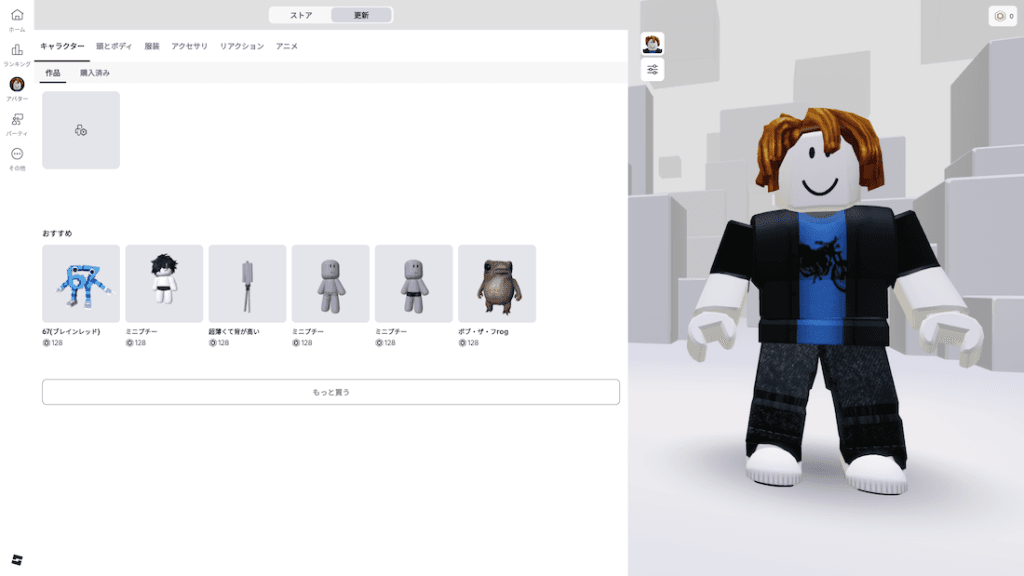
🖥️ สำหรับ PC (บนเบราว์เซอร์)
- คลิกที่ “เมนูสามขีด (Hamburger Menu)” ที่ด้านซ้ายบนของหน้าแรก Roblox
- เลือก “Avatar (อวาตาร์)” จากเมนู
📱 สำหรับมือถือ/แท็บเล็ต (ในแอป)
- เปิดแอปพลิเคชัน แล้วแตะที่ “ไอคอน Avatar ของคุณ” ตรงกลางด้านล่างของหน้าจอ
เท่านี้คุณก็จะสามารถไปยังหน้าจอแก้ไข Avatar ได้แล้ว
ขั้นตอนที่ 2: การเปลี่ยนชุดพื้นฐาน (ไอเทมที่คุณมีอยู่แล้ว)
เมื่อเปิดหน้าจอแก้ไขแล้ว แท็บ “Customize (ปรับแต่ง)” ควรจะปรากฏขึ้นเป็นอันดับแรก
ในส่วนนี้เป็นที่เก็บไอเทม “ทั้งหมดที่คุณมีอยู่ตอนนี้”

- Characters (ตัวละคร): แสดงชุดแต่งกายแบบเต็มตัวที่คุณบันทึกไว้ (จะมีตัวละครเริ่มต้นอยู่แล้วสองสามตัว)
- Head and Body (ศีรษะและร่างกาย): เปลี่ยนทรงผม ใบหน้า สีผิว และรูปร่างศีรษะ
- Clothing (เสื้อผ้า): เปลี่ยนเสื้อ กางเกง เสื้อนอก รองเท้า และเครื่องประดับต่างๆ (หมวก แว่นตา ปีก ฯลฯ)
- Animations (แอนิเมชัน): เปลี่ยนท่าเดิน ท่าวิ่ง และท่ากระโดด
ลองสวมไอเทมที่คุณมีอยู่ตั้งแต่แรกในหน้านี้ เพื่อทำความคุ้นเคยกับการใช้งานพื้นฐานก่อน
ขั้นตอนที่ 3: 【สำคัญที่สุด】ตามล่าหาไอเทมฟรีใน “Marketplace (ตลาด)”!
เอาล่ะ นี่คือส่วนสำคัญ!
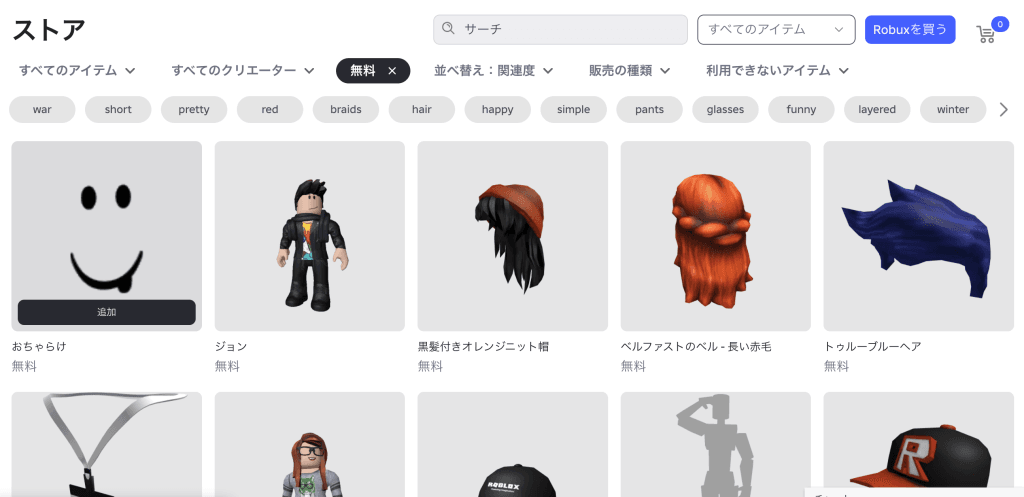
ไอเทมเริ่มต้นอาจจะยังไม่ถูกใจคุณใช่ไหม? ไปที่ “Avatar Marketplace (ตลาดอวาตาร์)” เพื่อหาเสื้อผ้าและทรงผมใหม่ๆ กันเถอะ!

- คลิก (หรือแตะ) ที่แท็บ “Marketplace (ตลาด)” ที่อยู่ด้านบนของหน้าจอแก้ไข Avatar
- จะมีไอเทมจำนวนมากปรากฏขึ้นมา แต่มีทั้งแบบที่ต้องเสียเงินและแบบฟรี
- มา “ตั้งค่าตัวกรอง (Filter)” เพื่อแสดงเฉพาะไอเทมฟรีกัน!
🖥️ สำหรับ PC (บนเบราว์เซอร์)
- เลื่อนเมนูทางซ้ายลงไปที่หัวข้อ “Price (ราคา)”
- คลิกปุ่ม “ฟรี (Free)”*(หากหน้าจอต่างออกไป)* พิมพ์ “0” ในช่องราคา “Min (ต่ำสุด)” และ “Max (สูงสุด)” แล้วกด “Apply (ใช้)”
📱 สำหรับมือถือ/แท็บเล็ต (ในแอป)
- แตะไอคอน “ตัวกรอง (Filter)” (รูปสามขีดมีวงกลม) ที่มุมขวาบนของ Marketplace
- ในช่อง “ช่วงราคา” ให้เลื่อนแถบไปทางซ้ายสุด เพื่อตั้งค่าเป็น “ฟรี (Free)”
- แตะ “Apply (ใช้)”
ตอนนี้ไอเทมที่แสดงจะกลายเป็น “ฟรี” ทั้งหมดแล้ว!
ลองเปลี่ยนหมวดหมู่ เช่น “ผม (Hair)”, “ใบหน้า (Face)”, “เสื้อนอก (Outerwear)”, “เสื้อ (Tops)”, “กางเกง (Bottoms)” เพื่อค้นหาไอเทมที่คุณถูกใจดูนะครับ มีไอเทมคุณภาพสูงที่สร้างโดยครีเอเตอร์ดังๆ แจกฟรีมากมายเลย!
ขั้นตอนที่ 4: รับไอเทมและเปลี่ยนชุด
เมื่อคุณพบไอเทมที่ถูกใจแล้ว ให้คลิก (หรือแตะ) ที่ไอเทมนั้น
- หน้าจอรายละเอียดไอเทมจะเปิดขึ้น
- กดปุ่มสีเขียว “Get (รับ)”
- จะมีหน้าจอยืนยันปรากฏขึ้น ให้กด “Get (รับ)” อีกครั้ง
- หากแสดงข้อความว่า “Purchase Completed” (การซื้อเสร็จสมบูรณ์) ก็ถือว่าเรียบร้อย (เป็นของฟรี จึงไม่มีค่าใช้จ่ายใดๆ ทั้งสิ้น)
เท่านี้ ไอเทมนั้นก็ถูกเพิ่มเข้าไปใน “Inventory (คลังของ)” ของคุณแล้ว

วิธีเปลี่ยนชุด:
กลับไปที่แท็บ “Customize (ปรับแต่ง)” อีกครั้ง
ไอเทมที่คุณเพิ่งได้รับจะถูกเพิ่มเข้าไปในหมวดหมู่ที่เกี่ยวข้อง (เช่น ถ้าเป็นทรงผม ก็จะอยู่ใน “Head and Body” → “Hair”)
เพียงแค่เลือกไอเทมนั้น Avatar ของคุณก็จะสวมใส่ทันที!
(ขั้นสูง) การบันทึกชุดแต่งกาย (Outfits)
เมื่อคุณได้ชุดที่คุณชื่นชอบแล้ว การบันทึกชุด “ทั้งชุด” ไว้จะช่วยให้คุณใช้งานได้สะดวก
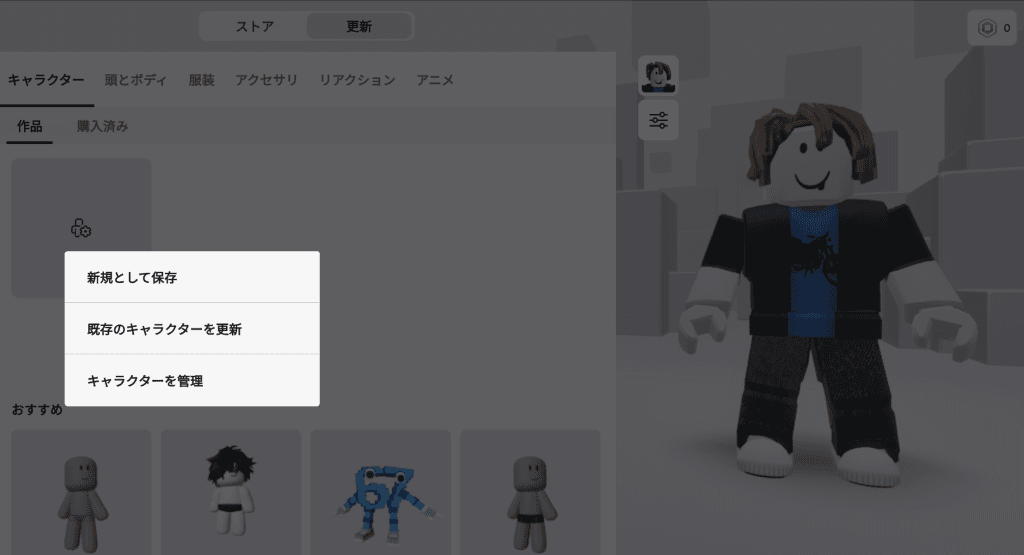
- ไปที่ “Customize (ปรับแต่ง)” แล้วเปิด “Characters (ตัวละคร)”
- คลิกไอคอน “+” แล้วเลือก “Create New Outfit (สร้างชุดใหม่)”
- ตั้งชื่อชุด แล้วกดบันทึก
ชุดที่คุณบันทึกไว้สามารถเรียกใช้ได้ง่ายๆ เพียงแค่คลิกเดียวจากรายการ “Characters” ลองเปลี่ยนชุดตามอารมณ์ของเกมที่คุณจะเล่นก็สนุกดีนะ!
สรุป
เป็นอย่างไรบ้างครับ? รู้สึกว่าคุณก็สามารถสร้าง Avatar ที่เป็นเอกลักษณ์ของตัวเองได้ แม้จะใช้แต่ของฟรีใช่ไหมล่ะ?
Roblox ไม่ได้มีดีแค่ “เล่นเกม” เท่านั้น แต่ “การรักและดูแล Avatar” ก็เป็นความสนุกที่ยิ่งใหญ่เช่นกัน เมื่อ Avatar สุดเท่ของคุณเสร็จสมบูรณ์แล้ว อย่าลืมออกไปสำรวจเกมต่างๆ (Worlds) และอวดเพื่อนๆ กันนะครับ!